lunes, 26 de septiembre de 2011

tema 3 Introdución a la informática

1. Indica cuál es el nombre de cada uno de los elementos señalados con números del dibujo
  1. monitor
  2. unidad central
  3. teclado 
  4. ratón .
2. Indica los pasos que deben seguirse para poner en marcha un sistema operativo
 Encender el ordenador para que se cargue automaticamente

3. Cual es la función principal del sistema operativo.

Su función preincipal es hacer de intermedio entre el usuario y los elementos fisicos que componen el ordenador.

4. Indica la opción correcta: 
- En Windows todos los objetos se representan mediante:
b. Un icono

- En Windows la información se presenta mediante:
a. Una ventana

- Con el equipo apagado apretar el botón power de la unidad central supone:

a.
Encender el ordenador
- Con el equipo apagado apretar el botón de reset de la unidad central supone:
d. No supone nada
- Con el equipo encendido apretar el botón power de la unidad central supone:
b. Apagar el ordenador

- Con el equipo encendido apretar el botón reset de la unidad central supone:
c. Apagar y volver a encender el ordenador.

5.indica  los pasos que se deben dar para apagar un equipo.
En la barra de herramienta pinchamos en el botón de inicio que se encuemtra a la izquierda ,seleccionamos la opción apagar o apagar el sistema y esperar el mensaje que nos indica que ya podemos apagar el sistema despues de esto el sistema se apagara pero el monitor segira encendido lo cual tenemos que dar al interrutor correspondiente.

6. Cita las barras que puede tener una ventana.
  • barra de titulo
  • barra de menu
  • barra de herramienta
  • barra de estado
  • barra de desplazamiento
 7. Pon nombres a las partes que se observan en el dibujo.

  1. nombre del progama
  2. minimizar
  3. maximizar
  4. cerrar
  5.  barra de menu
  6. barra de desplazamiento
  7. área central
8. ¿Cómo se llama el siguiente icono? ¿cuándo aparece?
se llama restaurar aparece cuando la ventana ocupa toda la pantalla y  permite volver a la pantalla a su estado normal

9. Pon en marcha el programa Calculadora y sitúa su ventana en la esquina superior izquierda de la pantalla imprime la imagen y guárdala como imagen.

10. Pon en marcha el programa Bloc de notas y haz que su ventana ocupe la mitad izquierda de la pantalla imprime la imagen y guárdala como imagen.


11. Pon en marcha el programa Paint, maximiza su ventana y haz un punto negro en él, guarda la imagen.

12. Pon en marcha el programa Paint y sitúa su ventana en la esquina superior derecha del escritorio.


13. Pon en marcha los programas calculadora, Bloc de notas y Paint, haz que la ventana Bloc de notas aparezca encima de las otras dos e imprime la pantalla y guarda la imagen
14. Minimiza todas las ventanas que tienes abiertas e imprime la pantalla.


15. Cómo se reconoce que una ventana se encuentra activa?

16. Empareja las distintas acciones con los resultados que se obtienen:
a.pinchar en unn icono del escritorio-queda seleccionado para una operación posterior 
b.pinchar en un icono del menú de inicio-se pone en marcha el progama correspondiente
c.arrastra un icono con el ratón-cambiar el icono de lugar.


17. Indica para que sirven los siguientes botones:
a. Barra de título: indica el nombre de la página
b. Barra de desplazamiento:se utiliza para desplazar la página hacia abajo o ariba y de derecha a izquierda
c. Botón de menú de control:es aquel que contiene todas las operacionas que el progama permite,que se agrupan en menús despegables
d. Botón de minimizar:convierte la ventana en un botón situado en la barra de tareas en windows
e. Botón de restaurar:aparece cuando la ventana acupa toda la pantalla y permite volver la pantalla a su estado normal
f. Botón de cerrarse :encarga de cerrar la ventana
g. Botón de maximizar:amplia el tamaño de la ventana a toda la pantalla 
18. Escribe los pasos que darías para agregar la Barra de herramientas de Escritorio y síguelos
  Para visualizar la barra de herramienta de escritorio de sigue estos pasos:
  • Se pincha con el botón derecho del ratón sobre la barra de tareas.
  • Se selecciona la opción barra de herramienta.
  • Del menú que se despliega se selecciona la barra de herramienta que se desea visualizar
 19. Describe como se lleva a cabo el cambio del fondo del escritorio, y realízalo, no te olvides de imprimir la pantalla y guardarlo como imagen.
Para cambiar el fondo de pantalla  del escritorio se sigue los siguientes pasos:
  • Se pincha con el botón derecho del ratón sobre un punto cualquiera.
  • En el menú de contexto que se abre, se pincha en la opción propiedades.
  • En la ventana propiedades de la pantalla  se elige el fondo que se desee.

antes

despues

20. Pon al reloj la fecha y la hora en la que comienzan tus vacaciones de Navidad.


21. Indica el nombre de cada uno de los bloque del teclado
  1. teclas de función
  2. bloque numérico
  3. bloque de edición
  4. alfanumérico
22. Indica el orden de las teclas que se deben pulsar para obtener: á, ú, @, 5%, {6* (4-2)-3, î, €

(á) =primero se presiona la tecla de la tilde y luego la letra corepondiente
(ú) =primero se presiona la tecla de la tilde y luego la letra corepondiente
@ =primero se presiona la tecla Alt Gr y luego el número 2
5% =primeero se presiona la tecla del número 5 y luego la tecla que se encuentra a la izquierda del teclado señalizada con una flecha hacia arriba
{6*(4-2)-3= primero se presiona la tecla Alt Gr y la tecla corespondiente ,despues el número  seis luego la flecha hacia arriba, con la flecha hacia arriba consiges los parentesis y los números 8 y 9
î = primero se presiona la tecla de la flecha hacia arriba y la tecla correspondien 
€=primero presionas la tecla Alt Gr y luego el número 5

23. Escribe el párrafo 1. Modelos atómicos de la página 38 del libro de texto.
La historia de los modelos atómicos comienza en el siglo v a.c ,cuando algunos filósofos griegos ,como demócrito,proponen que la materia no puede dividirse en trozos mas pequeños indefinidamente ,sino que existen unas partículas mas pequñas ,enternas ,invisibles e indivisibles que lo constituyen todo .A estas partículas las llamaron átomos(indivisivles,en griego).

24. Modifica el texto anterior para que todos los puntos sean puntos y a parte.
La historia de los modelos atómicos comienza en el siglo v a.c ,cuando algunos filósofos griegos ,como demócrito,proponen que la materia no puede dividirse en trozos mas pequeños indefinidamente ,sino que existen unas partículas mas pequñas ,enternas ,invisibles e indivisibles que lo constituyen todo.
A estas partículas las llamaron átomos(indivisivles,en griego).

25. Indica los pasos que debes realizar para modificar la velocidad del doble clic del ratón

26. Configura el ratón para personas zurdas e indica los pasos que has realizado

27. Haz que el puntero deje una estela al ser desplazado e indica los pasos que has realizado

28. ¿Que significado tiene el decir que un ratón es “compatible Microsoft”?

29. ¿Qué símbolo tiene la tecla de las mayúsculas? ¿Qué otro nombre recibe?

Tema 2:sofwar

1. Indica las diferencias entre shareware y freeware.
shareware es la parte lógica del ordenador y freeware es el mediador directo con las ordenes externas
2. ¿Qué diferencias hay entre freeware y software libre?

el freware es gratuito por tiempo limitado y el software libregratuito o no despues de instalado es propieda del usuario
3.
¿Qué es un programa de aplicación?Cita cinco programas de aplicación.
Aplicaciones para distintas finalidades como didacticas,informatica o diseño pueden ser;exel ,morzilla,antivirus avg,derive,auto cad,encarta
4. Indica las funciones del sistema operativo

  • permite la ejecución de otros progamas
  • controla el perfeto funcionamento 
  • controla la entrada y salida de datos
  • muestra información de su funcionamiento
  • detecta y corrige errores
5. ¿Qué diferencias existen entre el usuario y el administrador del equipo?.
El usuario no puede instalar nigun progama de equipo  pero el aministrador si 
6. Indica las diferencias entre Linux y Windows.
7. ¿Qué es un driver? ¿Cómo se puede modificar su configuración, una vez instalado?
  • las diferencias entre Linux y windows son que Linux es gratuito y tiene fama de ser muy fiable y windows es de pago
  • Un drive son progamas que se encargan de que funcinen los dipositivos del equipo y ponerlos a servicios del sistema operativo.

miércoles, 4 de mayo de 2011

Tema 9D:Herramienta de selección.

1.Indica en qué consiste trazar una  selección.

Consiste en escoger una región de la imagen que puede ser tratada posteriormente.Al trazar la imagen queda dividida en  dos partes:
  •  selección-región desprotigida ,definida por la selección,queda marcada por una linea de puntos discontinua en  movimiento
  • máscara-región protegida de la imagen,complementaria a la selección
2.Diferencias entre selección y máscara.

Las diferencias entre selección y máscara es que la selección es la región desprotegida de la imagen y esta mascada por una linea de puntos y la máscara es la parte protegida de la imagen y es complementaria a la selección.
3.¿Cuáles son las formas de confirmar una selección?


4.Cita tres herramientas de selección?
  1. selección por color.
  2. selección difusa (varitas mágica)
  3. selección rectangular.
5. ¿Cuándo resulta útil la herramienta tijeras de selección?

Esta herramienta es útil cuando se va a seleccionar una región cuyo color se diferencia bastante del adyacente.


Dibujar 7un rectángulo y luego un círculo de color azul.

Dibujar el contorno de un rectángulo y de un círculo de cualquier color.
Recortar la cruz y los cáliz laterales de la imagen .
Añadir nuves a la imagen con la herramienta de selección elíptica ,brillo y constrate.
Recortar con la herramienta lazo y pegar en la mita de las vidrieras

Recortar la imagen y copiar una al lado de otra y defuminando los bordes de la imangen derecha.


miércoles, 23 de marzo de 2011

Tema 9C Herramientas de pintura

 CONTESTA LAS SIGUIENTES:

1.Indica que herramientas de pintura se u tiliza en cada caso.
a.Dibujar trazos de bordes duros sobre una imagen .
  Lápiz
b.Rellenar un color sólido un azona seleccionada.
  Herramienta de relleno
c.Borrar zonas de la capa activa.
  Goma de borrar
d.Dibujar trazos de bordes suaves.
  Pincel
e.Emborronar los colores de la capa activa.
  Brocha
f.Blanquear la imagen.
 Brocha
g.Para copiar en un aparte de la imagen lo que hay en otra. 
 Herramienta de clonado
2.¿Qué son los patrones?
 Los patrones son imágenes en escala de gris o RGB que se
guardan en formato especial (PAT) que GIMP reconoce
como patrón.
3.¿Cómo se dibuja una líne recta?
Mediante las herramientas lapiz,pincel + la tecla mayús.Y
seleccionando un punto de lienzo mediante un clic con el ratón
(punto inicial)luego precionar la tecla mayús.Y mantenerla punsada
hasta clic en otro punto del lienzo (punto final).Se dibujará una línea
recta entre los dos puntos seleccionados.
4.¿Qué permite el anti-borrado?
Permite recuperar áreas de una imagen incluso cuando estén
completamente trasparente(esta función solo existe para capas de canal alfa).
 Practicas.


Utiliza todods los recursos de las herramienta lapiz, realiza una composicion abstracta.
Crear un pincel que lleve por nombre rombo.
Crear un pincel llamado cohe coche apartir de la siguiente imagen.


 colorea el dibujo de la mariquita para obtener el siguiente resultado.


colorea el dibujo que se muestra a continuación .

útilizando la herramienta de clonación , clonar la fuente.


útilizando la herramienta de clonación borrar la piedra.


practicar la cirugía estética y retocar la patas de gallo.


enfocar el fruto y la flor de la planta luffa y desenfocar el resto de la imagen


Aclarar el pedestal de la estatua y oscurecer el edificio de ladrillo
para que exista un gran costraste entre ellos.

miércoles, 26 de enero de 2011

Tema 9A Gimp

TEMA 9: INTRODUCCIÓN A GIMP

Contesta a las siguientes preguntas
1. ¿Para qué sirve GIMP?
Para la creación y retoque de imágenes y gráficos .

2. ¿Qué ventanas aparecen al iniciar el programa?
Se abren tres ventanas flotantes sobre el escritorio:
-programas de manipulación de imágenes de GNU.
-la caja de herramientas.
-capas ,canales ,rutas ,deshacer…

3. Pon nombres, a los números indicados en la imagen.

1. Nombre del archivo
2. Número de veces que se abierto la misma imagen en la sesión y número versiones abiertas de la misma.
3. Modo de color y número de capas del archivo.
4. Tamaño (anchura x altura).
5. Barras de menús.
6. Botón de acceso.
7. Botón de máscara rápida.
8. Reglas.
9. Barras de desplazamiento.
10. Barra de estado.
11. Unidad (píxeles).
12. Zoom.

4. Para qué valen los siguientes botones:


a) Botón para recuperar los valores iniciales de la herramienta seleccionada.
b) Herramienta de enfoque y desenfoque: desenfoca pequeñas zonas de la imagen.
c) selector tijeras inteligentes: selecciona formas utilizando un ajuste inteligentes de los bordes.
d) Herramienta de lápiz: Dibuja los bordes duras mediante un pincel.
e) Herramienta de recorte: quita zonas del borde de la capa p imagen.
f) Herramienta de texto: crea o idita capas de texto.
5. Define: a) píxel, b) modo de color, c) imagen vectorial, d) bitmap.

a) Son las unidades de colores que componen la imagen (1 píxel – 1 color).

b) es el modo de color al sistema de coordinación que sirve para describir los colores de forma numérica.
c) Son gráficos formados de base de curvas y líneas a través de elementos geométricos definidos como vectores.
d) Imágenes pasterizadas. La imagen están formada por un mosaico de píxeles o mapa de bits donde cada píxel guarda la información de color de la parte de imagen que ocupa.

6. ¿Qué resolución es la más adecuada para utilizar una imagen en la pantalla del ordenador?
Una imagen con resolución de 200 ppp en cada pulgada cuadrada existen 200 x 200 píxeles, por lo tanto la información digital está contenida en 40.000 píxeles.

7. ¿Qué es mejor interpolar al alza o a la baja? ¿Por qué?
Es mejor interpolar la alza porque se crea información, aparecen nuevos píxeles, el contenido de los nuevos píxeles se basa en la información de los píxeles de los vecinos , pero los nuevos píxeles tambien pueden emborronar la imagen.

8. ¿Qué extensión tiene el formato nativo de GIMP?
 XCF es el formato nativo de GIMP. Permite almacenar las imágenes con capas y modificarlas posteriormente.


TEMA 9B: Trabajar con textos


Contesta a las siguientes preguntas
1. Como se llaman las capas donde se almacenan los textos generados
 Se almacenan en la capa de textos.

2. ¿Qué es el editor de textos?
 Caja donde se introduce un texto. El editor aparece  al hacer clip sobre la imagen      teniendo la herramienta seleccionada.

3. ¿De qué formas se puede variar el aspecto de un texto?
Para cambiar un texto se hace doble clip con el botón izquierdo del ratón  sobre la capa en la paleta de capas, luego se activa la herramienta de texto, y por último se realiza los cambios oportunos en las opciones de la herramienta.

4. ¿Cómo se puede Transformar una capa de texto en una capa normal?
Al cambiar las condiciones de la capa de texto, la capa se transforma en una capa normal y el texto deja de ser editable. 

Realiza las siguientes prácticas.
A.efecto reflejo.

 B.Variante de texto con efecto reflejo.


  C.Texto con efecto llamas.


D.Texto con efecto helado


E.tarjeta.


 F.efeto agua.


miércoles, 20 de octubre de 2010

Tema 1.Arquitectura del ordenador

1.¿Qué es un ordenador? 
Un ordenador es un aparato electrónico que sirve para procesar información
tranformandola para que sea más útil.
La información debe estar codificada(descompuesta en datos numéricos)
El dato más pequeño es el bit, o dígito binario que solo admite valores
numéricos 1 y 0.  

2.Define de una forma breve y concisa los siguientes conceptos 
   bit,byte,gigabyte. 

Bit:dato más pequeño del ordenador que solo admite valores numéricos 1 y 0.
Byte: un byte equivale a 8 bits.
Gigabyte :un gigabyte equivale a 1024 megabytes.
 3.¿Qué es un hardware?¿Y un software?
El hardware son los componentes del ordenador, parte tangible, que es inúlti sin la existencia de la " inteligencia"que le aporta el software.

El software  es la parte intangible del ordenador.

4.¿Cuáles son los componentes del software?

Son todos los programas de usuario que contiene el ordenador, tales como: sistema operativo, programas, antivirus, entre otros.
5.¿Por qué son necesarios un hardware y un software?
Porque en conjunto facilitan la tarea de entrada, procesamiento y salida de datos
6.¿Cómo funcionan los ordenadores?
-Entrada de datos: introducimos datos al ordenador, por ejemplo: un texto por el teclado
y le ordenamos para que le de formato.
-Procesador de datos: el ordenador procesa la información y la trasforma mediante complejas operaciones matemáticas en su interior.
-Salida de resultados:el ordenador nos muestra en pantalla el documento con la presentación
que  queríamos y además podemos imprimirlo. 
 
7¿Cuáles son los subsistemas que componen, como mínimo, a un ordenador?
Indica la función de cada uno de ellos.
Procesador: extrae de la memoria las instrucciones, las analiza y las ejecuta.
                      Coordina todo los subsistemas del ordenador.
Memoria: almacena de forma interna los datos y programas,de forma definitiva 
                  o temporal.
Periféricos: subsistemas de entrada/salida que permiten la comunicación del ordenador
                     con el exterior.
8. ¿Cómo se comunican entre sí dichos subsistemas? 

Se comunican entre si por medio de BUSES (medio fisico empleado para transmitir 
la información).
9. Indica el nombre de los elementos señalados en el dibujo.


  1. Pantalla.
  2. Placa base.
  3. CPU.
  4. Memoria RAM.
  5. Tarjeta de expansión.
  6. Fuente de alimentación.
  7. Disco óptimo.
  8. Disco duro.
  9. Teclado.
  10. Mouse.
10. Identifica las partes que se pueden encontrar en el interior de un ordenador.
  1. La memoria RAM.
  2. Tomas de alimentación.
  3. Tarjeta de expansión.
  4. Unidades de almacenamiento de información.
  5. Placa base.
  6. Microprocesador.
  7. Puertos.
  8. Fuentes de alimentación.
11.Pon nombres a los siguientes elementos de la placa base e indica qué utilidad tienen.
  1. Microprocesador o CPU .
  2. Chipset.
  3. Cios.
  4. Conectores.

12.¿Cómo se diferencia el microprocesador del resto de los elementos de la placa base? 

Se diferencia  por que tiene su propio ventilador con un disipador de calor.

13.¿Qué funciones realiza el microprocesador ?

Ejecuta las instrucciones que contienen los programas, cumpliendo con las tareas que éstos 
piden. 


14.En un microprocesador¿qué unidades se utilizan para indicar?.
  • Frecuencia del reloj
  • Tamaño de los datos (en bit)
  • Número de tasistores ( en micras)
  • Potencias (vatios)
  • Número de operaciones ( mips )
  • Capacidad de memoria (en bytes)

15.  Indica los tipos de memorias que forman la memoria principal del 
ordenador.

1.Memoria ROM_BIOS.
2.Memoria RAM .
3.Memoria RAM-CMOS .
4.Memoria caché o interna.

16.¿Para qué usa el microprocesador cada una de ellas?

ROM_BIOS: Solo lectura (para guardar el progama de arranque).
RAM: De lectura y escritura (cargar los datos y programas en ejecución).
RAM-CMOS: De lectura y escritura (almacena información sobre la configuracion del equipo la fecha y  hora).
CACHÉ O INTERNA: Se emplea para el almacenamiento de datos (actualmente integrado en el microprocesador).

17.¿Qué es la frecuencia del reloj de un microprocesador?

Son los números de operaciones elementales (ciclos de ejecución) por segundos que puede
realizar (en hercios).

18. ¿Qué son los puertos de comunicación? Identifica los puertos
indicados con números en la imagen e indica para que sirven.


Es el sistema de entrada y salida de información .
1.Puerto: admite el periférico que indica en este caso el ratón.
2.Puerto: sólo admite el periférico que indica en este caso el teclado.
3.Altavoz trasero.
4.Altavoz bajo.
5.Puertos de USB.
6.Altavoces.
7.Micrófono.
8.Entrada de audio.
9.Puerto USB.
10.Puerto RJ.


19.¿Qué tarjetas de ampliación conoces?

  • Tarjeta gráfica(PC,AGP),
  • Tarjeta de sonido, y 
  • Tarjeta de red.

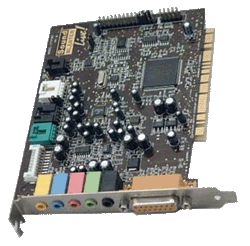
20.¿Qué representa la siguiente imagen?¿Para qué es necesaria esta pieza?


Es una tarjeta gráfica(PC).Sirve como adaptador de video. Es la intermediaria entre la placa base y el monitor. Interpreta la información que recibe.

21.¿Para que sirve la pieza que se muestra en la imagen inferior?


Permite la grabación y reproducción de sonidos en el PC.

22. Cita dos periféricos de entrada y dos de salida.

Periférico de entrada: teclado y  ratón.
Periférico de salida:  monitor e impresora.

23. .Indica las diferencias entre los periféricos de salida y los bidireccionales.
Periféricos de salida: permiten obtener imágenes, sonidos y textos a partir de la información 
digital .
Bidireccionales: permiten la entrada o salida de datos indistintamente.

24. Razona qué periféricos serían convenientes que tuviera el ordenador para
la gestión y la contabilidad de las compras y ventas de un cormercio.

 Periféricos bidireccionales.


25. ¿Qué son las memorias de almacenamiento masivo?¿En qué se diferencian
de la memoria principal?

Son soportes distintos de la memoria principal que se utilizan para guardar grandes cantidades de información.
Se diferencian  de la memoria principal en que ésta solo almacena la información necesaria para su funcionamiento, mientras que las masivas guardan cualquier tipo de información.

26. Indica los nombres correspodientes a los números de la imagen. 

1.  Eje central.

2.  Superficie del disco.

3.  Cabeza de lectura.
4.  Inclusor de la cabeza.

27. Explica como funciona una unidad magnética para escribir un bit.

Se envía un impulso eléctrico al bobinado del cabezal de escritura, cerando un electroimán
que induce un imán miscrocópico sobre la superficie del disco.


28. Explica cómo funciona una unidad magnética para leer un bit.

 Se desliza el cabezal de lectura sobre uno de los diplomos de la superficie, lo que introduce
una corriente o impulso eléctrico que se interpreta como un "1" o un "0", según su sentido el cual depende de la orientación del diplomo.

29. Explica cómo funciona una unidad óptica para escribir un bit.

Se emplea un láser potente que produce una quemadura sobre la superficie de aluminio
del disco, dejando una muesca grabada cuando se  escribe un "1".

30. Explica cómo funciona una unidad óptica para leer un bit.

Se emplea un láser de baja potencia que se refleja o absorbe al incidir sobre las muescas 
grabadas en el disco, lo que se interpreta como un "1" o un "0" por los circuitos de control.

31.Indica las características de una memoria flash.

-  Almacena la información con o sin carga eléctrica por tiempo indefinido.
-  Contiene millones de celdillas que almacenan los datos en forma de cargas eléctricas.
-  Para escribir un bit se inyecta una pequeña corriente eléctrica en un terminal de un transistor   de tipo MOSFET.
-   Para leer un bit se comprueba el listado de carga del transistor MOSFET.
-   Son veloces regrabables y permanentes.
-   Su capacidad de almacenamiento es superior a 1 Giga, son unidades de almacenamiento extraible llamadas drives o discos duros virtuales.


32. ¿Por qué son necesarias las redes de ordenadores?¿Qué dimensiones pueden  alcanzar?

 Son necesarias porque sirven para comunicar a varios ordenadores entre sí y además pueden intercambiar información, compartiendo de la misma forma hardwares (impresoras, escáneres,...) y softwares (programas, antivirus,....).
Según las dimensiones que alcanzan se distinguen:

  • Redes LAN (Local Area Network)
  • Redes MAN (Metropolitan Area Network)
  • Redes WAN (Wide Area Network).


33.¿Por qué se estan extendiendo las redes inalámbricas pese a ser mas lentas?

 Las redes de cableado existentes hasta hace pocos años como única forma de conexión  a internet siguen siendo más fiables que las inalámbricas, aún así, éstas últimas son más cómodas ya que evitan el continúo cableado que provoca malestar en los consumidores.


34.Elabora un cuadro que resuma  los elementos, tanto software como hardware, que forman parte de una red local de ordenadores.


35.Indica las diferencias entre las redes LAN,MAN y WAN.

-  Las redes LAN comparten información a pequeña distancia, mientras que la MAN lo hace a distancias medias (poblados) y la WAN a distancias muy amplias (ciudades, países o continentes).
-  Las redes LAN son redes privadas (trabajo y hogares), mientras que las otras son públicas.
-  Las redes LAN poseen un volumen de datos restringido, al contrario que las MAN y las WAN cuyos volumenes de datos son elevados.
-  Las redes LAN y MAN tienen velocidad de transmisión altas, mientras que las WAN son de transmisión baja. 
-  Las redes MAN tienen  mayor número de nodos o puntos de conexión que las LAN.